Chuột Bị Double Click Phải Làm Sao? Cách Test Và Xác Định Lỗi Trước Khi Thay Switch
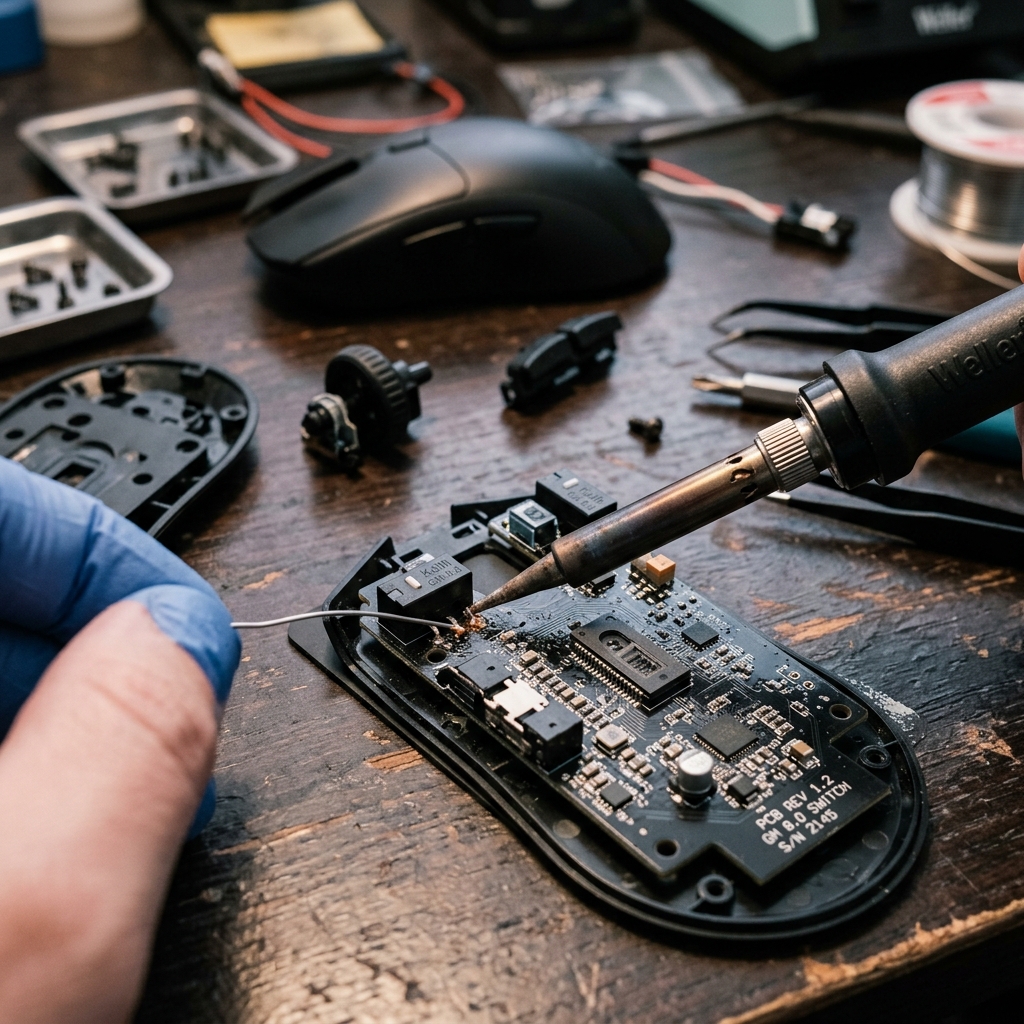
Hiện tượng chuột máy tính bị double click (nhấp đúp ngoài ý muốn) là một sự cố thường được người dùng mô tả trên chuột sử dụng nút bấm cơ học, có thể gây gián đoạn công việc và trải nghiệm chơi game. Khi bạn chỉ nhấn chuột một lần nhưng hệ thống lại ghi nhận thành hai lần liên tiếp, việc chọn tệp tin, kéo thả cửa sổ hay ngắm bắn trong game sẽ trở nên chập chờn và khó kiểm soát. Tuy nhiên, trước khi vội vã quyết định tháo chuột hoặc thay switch mới, việc kiểm tra đúng cách và loại trừ một số yếu tố phần mềm sẽ giúp thu hẹp nhóm nguyên nhân trước khi kiểm tra phần cứng.
TRẢ LỜI NHANH: CHUỘT BỊ DOUBLE CLICK PHẢI LÀM SAO?
Quy trình xử lý cốt lõi trước khi can thiệp phần cứng:
Dấu Hiệu Nào Cho Thấy Chuột Thực Sự Bị Double Click?
Lỗi double click thường biểu hiện qua một số tình huống sử dụng quen thuộc hằng ngày. Bạn có thể đối chiếu thiết bị của mình với các biểu hiện thực tế sau:
- Bấm một lần tự động nhận hai lần: Thao tác nhấp chuột trái một lần để chọn thư mục hoặc mở tab trình duyệt nhưng hệ thống tự mở tệp tin như khi kích đúp.
- Thao tác kéo thả (Drag & Drop) bị rơi giữa chừng: Khi bạn giữ chuột trái để bôi đen đoạn văn bản hoặc kéo di chuyển tập tin, vùng chọn bị đứt quãng hoặc tệp tin bị thả ra ngoài ý muốn.
- Nhấp bắn đơn biến thành bắn loạt trong game: Trong các tựa game bắn súng (FPS), thao tác nhấp chuột từng phát (tap đơn) vô tình phát ra hai phát đạn liên tiếp, hoặc thao tác giữ chuột phải để ngắm bắn (ADS) bị chập chờn.
- Tín hiệu click lúc nhận lúc không: Khi bấm switch có cảm giác nhẹ bất thường hoặc độ nảy không đồng đều so với nút bấm còn lại.
Phân biệt hiện tượng giữ click bị nhả (Click Hold Drop):
Hiện tượng giữ chuột kéo file bị rớt giữa chừng có thể liên quan đến tiếp điểm kim loại chập chờn, nhưng không tự động đồng nghĩa với cùng một nguyên nhân gốc rễ như double click. Trong nhiều trường hợp, lẫy nhựa tì lực trên vỏ chuột (plunger) bị lỏng hoặc lò xo lá đồng bị mỏi lực nén cũng có thể gây ngắt tín hiệu khi giữ chuột.
Cách Test Double Click Online Trước Khi Tháo Chuột
Trước khi can thiệp vào ốc vít hoặc tháo mở thân chuột, bạn nên sử dụng công cụ kiểm tra chuyên dụng trên trình duyệt để ghi nhận hành vi tín hiệu một cách khách quan. Thao tác đo lường này giúp bạn có dữ liệu cụ thể về độ trễ và tần suất lỗi thay vì chỉ phỏng đoán theo cảm tính.
Bạn có thể truy cập ngay công cụ test chuột online của FIXORY Lab để thực hiện bài đo trực tiếp trên trình duyệt mà không cần cài đặt thêm phần mềm bên ngoài.
Công cụ Test Chuột Online có thể giúp ghi nhận điều gì?
• Ghi nhận khoảng cách thời gian giữa các lần click liên tiếp (delta time) để bạn theo dõi độ trễ giữa hai tín hiệu.
• Kiểm tra độ liên tục của thao tác giữ chuột (Hold Test) để phát hiện hiện tượng đứt quãng tín hiệu khi kéo thả.
• Theo dõi thao tác bấm nhiều lần để bạn đánh giá xem hiện tượng click bất thường có lặp lại hay không.
Giới hạn kỹ thuật của bài test online (Những điều công cụ KHÔNG THỂ kết luận):
• Công cụ chạy trên trình duyệt ghi nhận tín hiệu click, timing và độ liên tục của thao tác giữ, nhưng không thể chẩn đoán phần cứng bên trong switch hay bo mạch.
• Công cụ không đo được tình trạng vật lý bên trong buồng switch, mức độ oxy hóa tiếp điểm hay độ đàn hồi cơ học của lá đồng.
• Không phát hiện được các lỗi đường mạch, mối hàn hoặc linh kiện trên PCB hay sụt áp nguồn cấp từ cổng USB. Vì vậy, kết quả test online là cơ sở tham khảo ban đầu để bạn tiến hành các bước kiểm tra tiếp theo.
4 Bước Loại Trừ Cần Làm Trước Khi Kết Luận Lỗi Phần Cứng
Trước khi kết luận lỗi switch phần cứng, các vấn đề kết nối hoặc phần mềm có thể tạo cảm giác thao tác không ổn định và cần được loại trừ. Hãy thực hiện tuần tự 4 bước kiểm tra sau:
- Bước 1: Bấm thử nhiều lần và ghi nhận tần suất: Thực hiện bấm nhiều lần trên công cụ test chuột để xem hiện tượng có lặp lại hay không. Nếu lỗi chỉ xuất hiện thoáng qua một lần trong rất nhiều lần bấm, đó có thể do thao tác tay bấm chưa dứt khoát. Nếu lỗi xuất hiện lặp lại trong nhiều lần thử, hiện tượng có thể liên quan đến cơ cấu tiếp điểm vật lý hoặc thiết lập phần mềm.
- Bước 2: Thử cổng USB khác hoặc cắm sang máy tính khác: Cắm chuột trực tiếp vào cổng USB phía sau bo mạch chủ (tránh dùng hub chia cổng USB) hoặc thử sang một chiếc laptop khác. Nếu chuột hoạt động bình thường trên máy tính thứ hai, nguyên nhân có thể nằm ở driver, cổng USB hoặc phần mềm trên máy tính ban đầu.
- Bước 3: Phân biệt thiết lập hệ thống và phần mềm điều khiển: Thanh trượt Double-Click Speed trong Windows Mouse Properties quy định khoảng thời gian giữa hai lần bấm chuột của người dùng để hệ điều hành nhận diện thành thao tác mở tệp tin hay thư mục; thiết lập này hữu ích khi triệu chứng bạn gặp phải là mở nhầm thư mục khi thao tác. Tuy nhiên, nếu trên công cụ test chuột đã ghi nhận hai sự kiện click riêng biệt phát ra từ một lần bấm vật lý duy nhất, việc thay đổi Double-Click Speed không chẩn đoán hay khắc phục được nguyên nhân phần cứng. Riêng với chuột có phần mềm điều khiển: nếu phần mềm chính hãng của model có tùy chọn debounce, đưa về giá trị mặc định của hãng để kiểm tra trước.
- Bước 4: So sánh chế độ kết nối để phân biệt lỗi click với hiện tượng mất hoặc ngắt tín hiệu: Đối với các dòng chuột hỗ trợ cả kết nối cáp Type-C và đầu thu USB 2.4GHz, hãy thử cắm dây trực tiếp để so sánh hành vi. Tình trạng kết nối không dây thiếu ổn định, pin yếu hoặc đầu thu bị nhiễu có thể gây chập chờn, mất tín hiệu hoặc đứt quãng thao tác giữ chuột (drop click), nhưng tự thân các hiện tượng này không phải là bằng chứng của lỗi double click cơ học. Nếu hiện tượng xuất hiện thêm tín hiệu click phụ vẫn được ghi nhận nhất quán trên công cụ test ở cả hai chế độ kết nối, tiếp tục các bước chẩn đoán phần cứng.
Lưu ý quan trọng: Không nên tự ý nạp lại firmware (flash firmware) từ các nguồn không chính thức khi chưa xác định rõ nguyên nhân, vì thao tác này có thể gây lỗi treo vi điều khiển MCU.
Vì Sao Chuột Có Thể Bị Double Click?
Khi đã loại trừ các yếu tố phần mềm, nguyên nhân phần cứng có thể phân thành các nhóm kỹ thuật sau:
- Thoái hóa cơ học lá đồng tiếp điểm (Contact Bounce): Bên trong micro switch cơ học truyền thống có một lá đồng đàn hồi đóng vai trò mở và ngắt mạch điện. Sau thời gian sử dụng, lá đồng có thể suy giảm độ đàn hồi, tạo ra các dao động rung dội (contact bounce) khi hai bề mặt chạm vào nhau, khiến vi điều khiển ghi nhận thành 2 tín hiệu click liên tiếp.
- Bề mặt tiếp điểm kim loại bị oxy hóa hoặc bám bẩn: Độ ẩm trong không khí và bụi bẩn lọt qua khe hở switch có thể tạo một lớp oxy hóa mỏng trên bề mặt tiếp điểm mạ kim loại, làm tăng điện trở tiếp xúc và khiến tín hiệu đóng ngắt chập chờn.
- Lẫy nhựa vỏ chuột (Plunger) bị mòn rãnh tì lực: Phần nhựa bên dưới nút bấm của vỏ chuột tiếp xúc trực tiếp với đầu bấm switch. Sau thời gian dài sử dụng, vị trí này có thể bị mòn tạo thành một rãnh lõm nhỏ hoặc lỏng khớp cơ khí, khiến lực ấn ngón tay truyền xuống switch bị lệch hoặc rung dội cơ học.
- Chân hàn hoặc đường mạch PCB gặp sự cố: Xuất hiện lỗi đường mạch, mối hàn hoặc linh kiện trên PCB do lực bấm lặp đi lặp lại hoặc môi trường ẩm làm suy giảm tiếp xúc tín hiệu.
Lưu ý riêng về switch quang học (Optical switch):
Khác với switch cơ học truyền thống, switch quang học (sử dụng trên các dòng chuột như Razer Viper V2/V3 Pro hay một số model thế hệ mới) nhận tín hiệu bằng cách ngắt chùm tia hồng ngoại. Về mặt nguyên lý cơ học, switch quang học không sử dụng hai lá đồng va chạm nên không gặp lỗi double click do mòn tiếp điểm kim loại. Nếu chuột sử dụng switch quang vẫn xuất hiện hiện tượng click bất thường, cần kiểm tra cơ cấu quang học, cơ khí, firmware/phần mềm hoặc mạch liên quan tùy model.
Double Click Có Nhất Thiết Phải Thay Switch Không?
Câu trả lời là không nhất thiết. Việc quyết định có cần thay thế switch hay không phụ thuộc hoàn toàn vào kết quả chẩn đoán nguồn gốc gây ra lỗi:
- Trường hợp liên quan đến phần mềm hoặc debounce: Nếu xác định hiện tượng liên quan đến cấu hình phần mềm hoặc debounce trên model có hỗ trợ, nên khôi phục thiết lập phù hợp/mặc định trước; không cần thay switch khi chưa có bằng chứng lỗi phần cứng.
- Trường hợp do lẫy nhựa vỏ chuột (Plunger) bị mòn rãnh: Cần xử lý làm phẳng điểm tì cơ học hoặc dán đệm lót chuyên dụng trên vỏ case. Nếu chỉ thay switch mới mà bỏ qua rãnh mòn trên vỏ, cảm giác bấm vẫn có thể bị rơ và chập chờn.
- Trường hợp lá đồng cơ học đã thoái hóa hoặc tiếp điểm oxy hóa nặng: Thay thế cụm switch mới tương thích về kích thước và lực nhấn có thể là phương án phù hợp nếu xác định switch là nguyên nhân.
- Trường hợp do nứt mối hàn hoặc đường mạch PCB: Cần vệ sinh pad mạch và hàn lại chân tiếp xúc; việc thay switch đơn thuần mà không xử lý mối hàn sẽ không giải quyết được vấn đề.
Thay Switch Chuột Có Làm Thay Đổi Cảm Giác Bấm Không?
Mỗi dòng switch chuột cơ học đều sở hữu thông số thiết kế riêng biệt về lực nhấn, hành trình và âm thanh click. Khi thay thế switch, cảm giác bấm của chuột có thể thay đổi tùy theo dòng linh kiện được lựa chọn:
- Lực nhấn (Actuation Force): Switch có thể cho cảm giác nhẹ, trung bình hoặc đầm hơn tùy thiết kế và lô sản xuất. Lực nhấn khác nhau có thể thay đổi cảm giác bấm và mức lực người dùng cần tác động.
- Độ hồi nảy (Rebound) và âm thanh: Tiếng click có thể đanh giòn, sắc nét hoặc đục ấm, tùy thuộc vào kết cấu housing và độ dày lá đồng bên trong switch.
- Tính tương thích vật lý: Cần đối chiếu đúng chiều cao housing và sơ đồ chân cắm cơ học của bo mạch chuột để switch mới lắp vừa vặn với lẫy bấm vỏ case.
Không có dòng switch nào là lựa chọn phù hợp cho tất cả mọi người; việc lựa chọn dòng switch tùy thuộc vào model chuột cụ thể, tựa game bạn chơi và thói quen lực bấm của ngón tay. Bạn có thể tham khảo thêm hướng dẫn chọn switch chuột gaming hoặc tra cứu cơ sở dữ liệu switch để tìm dòng linh kiện phù hợp với nhu cầu.
Khi Nào Nên Sửa Double Click, Khi Nào Nên Mua Chuột Mới?
NÊN CÂN NHẮC SỬA CHỮA / THAY SWITCH KHI:
• Cảm biến mắt đọc (sensor), vi điều khiển MCU và form cầm chuột vẫn hoạt động bình thường, phù hợp với thói quen cầm tay của bạn.
• Lỗi double click chỉ xuất hiện cục bộ ở nút click trái hoặc click phải.
• Chuột có cấu trúc tháo lắp được và có sẵn linh kiện switch tương thích trên thị trường.
• Chi phí kiểm tra và thay switch hợp lý so với giá trị sử dụng của thiết bị.
NÊN CÂN NHẮC THAY CHUỘT MỚI KHI:
• Chuột bị ngấm nước hoặc chất lỏng dẫn đến rỉ sét, chập cháy diện rộng trên bo mạch PCB.
• Thiết bị gặp sự cố đồng thời ở nhiều hệ thống phức tạp (lỗi mắt đọc sensor, mất kết nối không dây, nứt vỡ vỏ case nghiêm trọng).
• Chuột sử dụng linh kiện đặc thù không có sẵn switch thay thế tương thích, hoặc tổng chi phí khắc phục gần tương đương với việc đầu tư một thiết bị mới.
Quy Trình Kiểm Tra & Khắc Phục Lỗi Tại FIXORY Lab
Nếu bạn đã thực hiện đầy đủ các bước loại trừ phần mềm mà hiện tượng double click vẫn tiếp diễn, việc mang chuột đến phòng Lab chuyên môn để kiểm tra trực tiếp là bước đi an toàn tiếp theo.
Tại FIXORY Lab, quy trình tiếp nhận và xử lý luôn tuân thủ nguyên tắc kiểm tra thực tế trước khi đề xuất can thiệp:
- Bước 1: Tiếp nhận và ghi nhận triệu chứng: Kỹ thuật viên đối chiếu model chuột, lịch sử sử dụng và biểu hiện double click do khách hàng mô tả.
- Bước 2: Đo kiểm tra phần cứng độc lập: Kiểm tra hành trình lẫy vỏ plunger, kiểm tra tín hiệu nút bấm và kiểm tra tình trạng bo mạch PCB để xác định đúng nguyên nhân.
- Bước 3: Đề xuất giải pháp và báo giá rõ ràng: Nếu xác định lỗi do switch, khách hàng được tư vấn các dòng switch tương thích về lực nhấn và thông báo chi phí trước khi thực hiện.
- Bước 4: Thao tác kỹ thuật & kiểm tra sau sửa: Tháo và thay switch bằng quy trình phù hợp với PCB, sau đó kiểm tra lại tín hiệu trên công cụ Mouse Tester trước khi bàn giao.
Dịch Vụ & Công Cụ Chuột Gaming Tại FIXORY Lab
Kiểm tra và xử lý lỗi phần cứng chuột gaming theo tình trạng thực tế: thay switch, thay encoder, thay pin và phục hồi nút bấm với linh kiện tương thích theo tiêu chuẩn kỹ thuật.
Sửa Chuột Gaming Chuyên Sâu
Xử lý các tình trạng double-click, loạn cuộn encoder, chai pin không dây và kẹt nút sườn. Quy trình kỹ thuật kiểm soát nhiệt độ tháo hàn, thay linh kiện switch và encoder tương thích đúng thông số, kiểm tra lại tín hiệu trước khi bàn giao.
Sửa Double Click
Xử lý hiện tượng bấm một lần nhưng hệ thống nhận click đúp hoặc rơi tệp khi kéo thả. Tùy chọn thay switch Huano, Kailh, Omron tương thích.
Sửa Lỗi Cuộn / Encoder
Xử lý tình trạng con lăn nhảy ngược chiều, loạn bước cuộn hoặc trơn trượt. Thay thế encoder tương thích đúng chiều cao mm.
Test Chuột Online
Đo delta time phản hồi click ms, phát hiện double-click chatter và đếm xung cuộn đảo chiều trực tiếp trên trình duyệt.
Database Chuột
Tra cứu thông số switch, chiều cao encoder, cảm biến và cấu trúc linh kiện tương thích của hơn 130+ model chuột gaming.
Câu Hỏi Thường Gặp Về Lỗi Chuột Double Click (FAQ)
Giải Đáp Câu Hỏi Thường Gặp (FAQ)
Thiết Bị Gặp Trục Trặc?
Đừng cố tự sửa nếu không có dụng cụ hoặc kỹ thuật chuyên môn. Mang thiết bị của bạn đến FIXORY Lab để được kiểm tra và tư vấn giải pháp chuẩn xác.